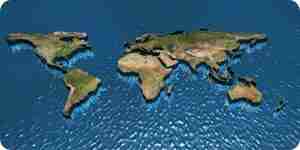
3D-карты — это трёхмерные визуальные представления заданной местности. 3D-карты позволяют получить представление о глубине, а также о ширине и высоте — измерениях, в которых ограничены обычные карты. Вот как создать собственную 3D-карту с помощью электронной таблицы Excel.
- Определите ландшафт. Сначала выберите участок ландшафта, для которого хотите создать карту. Для первой попытки лучше выбрать холмистую местность, чтобы контуры были чётко видны.
- Получите топографическую карту. Приобретите топографическую карту с сеткой линий для выбранного вами ландшафта. Интернет должен предоставить вам несколько ресурсов для этой цели.
- Откройте Excel. Запустите Excel и убедитесь, что количество столбцов и строк соответствует количеству линий сетки на вашей карте.
- Сохраните измерения. Соберите все данные о рельефе по высоте, особенно в местах пересечения линий сетки. Поскольку не все измерения на каждом контуре предоставлены, лучше всего будет как можно точнее приблизить значения. Запишите их в соответствующие столбцы или строки электронной таблицы Excel и сохраните данные.
- Начните создавать свою 3D-карту.
- В электронной таблице Excel выделите остальные данные. С правой стороны вкладки нажмите на значок мастера диаграмм. Он находится между значками сортировки по убыванию и рисования.
- Откроется окно «Мастер диаграмм — шаг 1: тип диаграммы». На вкладке «Стандартные» обратите внимание на раздел «Тип диаграммы:». Выделите «Поверхность». Затем в разделе «Подтип диаграммы:» выберите «3-D поверхность». Нажмите «Далее». Далее откроется окно «Мастер диаграмм».
- Следующий шаг 2: источник данных диаграммы. На вкладке «Диапазон данных» выберите в разделе «Ряды в:». Нажмите «Далее».
- Шаг 3 будет включать добавление подписей, если это необходимо. Нажмите «Далее».
- Шаг 4 создаёт вашу 3D-карту. У вас есть возможность сохранить её либо как новый лист, либо как новый объект. После этого нажмите «Готово».
- Теперь у вас есть ваша 3D-карта. При необходимости вы можете просто нажать на «3-D вид». Вы также можете просматривать её под разными углами, с разной высотой или поворотом, нажав на угол рамки и перетаскивая курсор.
- Извлеките 3D-карту. Если вам нужно вытащить только что созданную карту из Excel, вы можете сохранить её как веб-страницу. После этого вы сможете легко извлечь изображение и сохранить его на жёсткий диск вашего компьютера.
Умение создавать собственные 3D-карты — полезный навык, поскольку существует множество областей, где он требуется, например, от разработки компьютерных игр до школьных или офисных презентаций.
Как создать 3D-карту
Как создать 3D-карту : Несколько тысяч советов, которые сделают вашу жизнь проще.
3D-карты — это трёхмерные визуальные представления заданной местности. 3D-карты позволяют получить представление о глубине, а также о ширине и высоте — измерениях, в которых ограничены обычные карты. Вот как создать собственную 3D-карту с помощью электронной таблицы Excel.
- Определите ландшафт. Сначала выберите участок ландшафта, для которого хотите создать карту. Для первой попытки лучше выбрать холмистую местность, чтобы контуры были чётко видны.
- Получите топографическую карту. Приобретите топографическую карту с сеткой линий для выбранного вами ландшафта. Интернет должен предоставить вам несколько ресурсов для этой цели.
- Откройте Excel. Запустите Excel и убедитесь, что количество столбцов и строк соответствует количеству линий сетки на вашей карте.
- Сохраните измерения. Соберите все данные о рельефе по высоте, особенно в местах пересечения линий сетки. Поскольку не все измерения на каждом контуре предоставлены, лучше всего будет как можно точнее приблизить значения. Запишите их в соответствующие столбцы или строки электронной таблицы Excel и сохраните данные.
- Начните создавать свою 3D-карту.
- В электронной таблице Excel выделите остальные данные. С правой стороны вкладки нажмите на значок мастера диаграмм. Он находится между значками сортировки по убыванию и рисования.
- Откроется окно «Мастер диаграмм — шаг 1: тип диаграммы». На вкладке «Стандартные» обратите внимание на раздел «Тип диаграммы:». Выделите «Поверхность». Затем в разделе «Подтип диаграммы:» выберите «3-D поверхность». Нажмите «Далее». Далее откроется окно «Мастер диаграмм».
- Следующий шаг 2: источник данных диаграммы. На вкладке «Диапазон данных» выберите в разделе «Ряды в:». Нажмите «Далее».
- Шаг 3 будет включать добавление подписей, если это необходимо. Нажмите «Далее».
- Шаг 4 создаёт вашу 3D-карту. У вас есть возможность сохранить её либо как новый лист, либо как новый объект. После этого нажмите «Готово».
- Теперь у вас есть ваша 3D-карта. При необходимости вы можете просто нажать на «3-D вид». Вы также можете просматривать её под разными углами, с разной высотой или поворотом, нажав на угол рамки и перетаскивая курсор.
- Извлеките 3D-карту. Если вам нужно вытащить только что созданную карту из Excel, вы можете сохранить её как веб-страницу. После этого вы сможете легко извлечь изображение и сохранить его на жёсткий диск вашего компьютера.
Умение создавать собственные 3D-карты — полезный навык, поскольку существует множество областей, где он требуется, например, от разработки компьютерных игр до школьных или офисных презентаций.