Форматирование USB-флешки в файловой системе NTFS
По умолчанию пользователи Windows могут форматировать USB-флешку только в файловых системах FAT или FAT32, но не в NTFS. Это некоторых из них сбивает с толку. NTFS (New Technology File System) — стандартная файловая система, которую Microsoft использует для своих операционных систем, начиная с Windows NT 3.1 и заканчивая Vista. Но когда вы пытаетесь отформатировать USB-флешку с помощью этой стандартной файловой системы, у вас нет такой возможности.
Почему пользователи хотят настроить файловую систему NTFS на флешках? Какие преимущества это им может принести?
Преимущества
С NTFS вы можете сохранить больше файлов на флешке (от 5 до 40% больше дискового пространства). Вы можете создавать разрешения на доступ к файлам и/или папкам на флешке. Вы получаете все другие параметры управления безопасностью файлов, которые есть в Windows.
Недостатки
Но, с другой стороны, в этом случае есть некоторые недостатки использования NTFS. Прежде всего, скорость сохранения на флешку снижается (но скорость чтения данных с диска такая же), и вам нужно быть более внимательным, чтобы ВСЕГДА извлекать USB-флешку «безопасно».
Как это сделать:
Итак, теперь, когда вы знакомы с выбором, выполните следующие шаги, если вы выбрали систему NTFS.
Внимание! Все данные, которые у вас есть на USB-флешке, будут потеряны во время форматирования — сначала сделайте резервную копию информации!
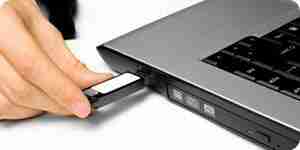
 Вставьте USB-флешку в USB-порт.
- Откройте Свойства системы, нажав Win+Break.
- Выберите вкладку Оборудование -> Диспетчер устройств.
- Найдите Дисковые устройства и разверните их.
- Найдите USB-флешку, которую хотите отформатировать, и дважды щелкните по ней. Откроется диалоговое окно Свойства.
- Щелкните вкладку Политика.
- По умолчанию включен параметр «Оптимизировать для быстрого удаления»; переключите его на «Оптимизировать для производительности», а затем нажмите ОК.
- Теперь откройте Мой компьютер. Щелкните правой кнопкой мыши по USB-флешке и выберите Форматировать... Появится диалоговое окно Форматирование.
- Выберите NTFS в поле Файловая система.
- Нажмите Начать и подождите, пока процесс завершится.
- Теперь ваша USB-флешка отформатирована в формате NTFS.
Результаты тестирования
Я провел несколько тестов со своей USB-флешкой на 2 ГБ. С файловой системой FAT32 я смог сохранить на ней 2 044 834 000 байт, а с NTFS — 2 140 656 200 байт. Для этого эксперимента я использовал музыкальные файлы MP3, но с обычными текстами или офисными документами разница увеличится до 40%. Я не заметил существенной разницы в скорости записи данных для такого объема.
Форматирование USB-флешки в файловой системе NTFS
Форматирование USB-флешки в файловой системе NTFS : Несколько тысяч советов, которые сделают вашу жизнь проще.
По умолчанию пользователи Windows могут форматировать USB-флешку только в файловых системах FAT или FAT32, но не в NTFS. Это некоторых из них сбивает с толку. NTFS (New Technology File System) — стандартная файловая система, которую Microsoft использует для своих операционных систем, начиная с Windows NT 3.1 и заканчивая Vista. Но когда вы пытаетесь отформатировать USB-флешку с помощью этой стандартной файловой системы, у вас нет такой возможности.
Почему пользователи хотят настроить файловую систему NTFS на флешках? Какие преимущества это им может принести?
Преимущества
С NTFS вы можете сохранить больше файлов на флешке (от 5 до 40% больше дискового пространства). Вы можете создавать разрешения на доступ к файлам и/или папкам на флешке. Вы получаете все другие параметры управления безопасностью файлов, которые есть в Windows.
Недостатки
Но, с другой стороны, в этом случае есть некоторые недостатки использования NTFS. Прежде всего, скорость сохранения на флешку снижается (но скорость чтения данных с диска такая же), и вам нужно быть более внимательным, чтобы ВСЕГДА извлекать USB-флешку «безопасно».
Как это сделать:
Итак, теперь, когда вы знакомы с выбором, выполните следующие шаги, если вы выбрали систему NTFS.
Внимание! Все данные, которые у вас есть на USB-флешке, будут потеряны во время форматирования — сначала сделайте резервную копию информации!
- Вставьте USB-флешку в USB-порт.
- Откройте Свойства системы, нажав Win+Break.
- Выберите вкладку Оборудование -> Диспетчер устройств.
- Найдите Дисковые устройства и разверните их.
- Найдите USB-флешку, которую хотите отформатировать, и дважды щелкните по ней. Откроется диалоговое окно Свойства.
- Щелкните вкладку Политика.
- По умолчанию включен параметр «Оптимизировать для быстрого удаления»; переключите его на «Оптимизировать для производительности», а затем нажмите ОК.
- Теперь откройте Мой компьютер. Щелкните правой кнопкой мыши по USB-флешке и выберите Форматировать... Появится диалоговое окно Форматирование.
- Выберите NTFS в поле Файловая система.
- Нажмите Начать и подождите, пока процесс завершится.
- Теперь ваша USB-флешка отформатирована в формате NTFS.
Результаты тестирования
Я провел несколько тестов со своей USB-флешкой на 2 ГБ. С файловой системой FAT32 я смог сохранить на ней 2 044 834 000 байт, а с NTFS — 2 140 656 200 байт. Для этого эксперимента я использовал музыкальные файлы MP3, но с обычными текстами или офисными документами разница увеличится до 40%. Я не заметил существенной разницы в скорости записи данных для такого объема.
Форматирование USB-флешки в файловой системе NTFS
By russiatips
Форматирование USB-флешки в файловой системе NTFS : Несколько тысяч советов, которые сделают вашу жизнь проще.