Обеспечьте конфиденциальность и безопасность вашего беспроводного маршрутизатора.
Защита беспроводного интернет-соединения чрезвычайно важна для защиты любой личной информации, которая может храниться на вашем компьютере. Вы не хотите, чтобы на вашей системе появился кейлоггер — или, что почти так же плохо, чтобы вам пришлось запускать очистку реестра из-за того, что ваша система была скомпрометирована! Если вам всё-таки понадобится очистка реестра, я настоятельно рекомендую Error Nuker; эта программа просканирует и исправит ваш реестр всего за несколько щелчков мышью.
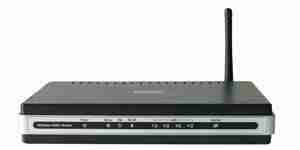
По умолчанию беспроводной маршрутизатор DI-524 не защищён, поэтому пользователю необходимо защитить роутер перед подключением к нему. Выполните следующие шаги, чтобы защитить D-Link DI-524:
- Подключите компьютер к роутеру с помощью физического сетевого кабеля, если это возможно. Если нет, просто подключитесь к роутеру через беспроводное соединение.
- Откройте веб-браузер и введите http://192.168.0.1 в адресную строку. Это внутренний IP-адрес для настройки роутера.
- Когда появится запрос, введите идентификатор пользователя и пароль для роутера. По умолчанию идентификатор пользователя — admin, а пароль оставлен пустым.
- Прежде чем делать что-либо ещё, необходимо изменить административный пароль. Нажмите вкладку Tools, чтобы отобразить страницу Admin.
- В разделе Administrator Settings справа введите новый пароль для администратора рядом с New Password. Подтвердите пароль, введя его второй раз рядом с Confirm Password.
- Чтобы сохранить новый пароль, нажмите Apply внизу страницы. При доступе к административным настройкам роутера введите admin в качестве идентификатора пользователя и ваш новый пароль в поле пароля.
- Теперь мы ограничим количество IP-адресов, управляемых роутером. Нажмите вкладку Home, затем выберите DHCP справа. Должна отобразиться веб-страница DHCP Server.
- Подсчитайте количество компьютеров, которые будут подключаться к роутеру, и измените Ending IP Address, чтобы разрешить подключение такого количества компьютеров.
Например, если у вас есть два компьютера, которым нужно подключиться к вашему беспроводному роутеру, введите 101 в текстовое поле. Первый компьютер получит IP-адрес 192.168.0.101, а второму будет назначен 192.168.0.102.
- Нажмите Apply внизу, чтобы сохранить изменения.
- Теперь мы защитим ваше беспроводное соединение, чтобы предотвратить подключение других к вашей системе. На вкладке Home нажмите опцию Wireless слева.
- Рядом с опцией SSID введите имя для вашего беспроводного сетевого соединения. Это нужно, чтобы отличить вашу беспроводную сеть от любых других беспроводных сетей в вашем районе.
- Рядом с Security выберите WPA. Если вы не можете подключиться с помощью WPA, выберите WEP; однако WPA обеспечит гораздо более безопасное соединение, чем WEP.
- Нажмите AES рядом с полем Cypher Type.
- Убедитесь, что PSK выбран рядом с PSK/EAP.
- Теперь вам нужно проявить максимальную изобретательность. Задайте длинную Passphrase со смесью заглавных и строчных букв, цифр и знаков препинания. Парольная фраза — это как пароль, который пользователям нужно будет ввести для доступа к вашей беспроводной сети. Обязательно запишите эту парольную фразу где-нибудь, либо на листе бумаги, либо в текстовом документе на вашем компьютере. Эта информация понадобится вам при подключении к вашей беспроводной сети.
- Введите вашу парольную фразу рядом с Passphrase и ещё раз рядом с Confirmed Passphrase, чтобы подтвердить парольную фразу.
- Нажмите Apply, чтобы сохранить настройки безопасности.
На этом этапе ваш беспроводной роутер D-Link DI-524 и ваша сеть должны быть защищены. Просто подключитесь к вашей беспроводной сети, используя вашу парольную фразу, чтобы пользоваться сетью.
Как защитить роутер D-Link DI-524
Обеспечьте конфиденциальность и безопасность вашего беспроводного маршрутизатора.
Защита беспроводного интернет-соединения чрезвычайно важна для защиты любой личной информации, которая может храниться на вашем компьютере. Вы не хотите, чтобы на вашей системе появился кейлоггер — или, что почти так же плохо, чтобы вам пришлось запускать очистку реестра из-за того, что ваша система была скомпрометирована! Если вам всё-таки понадобится очистка реестра, я настоятельно рекомендую Error Nuker; эта программа просканирует и исправит ваш реестр всего за несколько щелчков мышью.
По умолчанию беспроводной маршрутизатор DI-524 не защищён, поэтому пользователю необходимо защитить роутер перед подключением к нему. Выполните следующие шаги, чтобы защитить D-Link DI-524:
- Подключите компьютер к роутеру с помощью физического сетевого кабеля, если это возможно. Если нет, просто подключитесь к роутеру через беспроводное соединение.
- Откройте веб-браузер и введите http://192.168.0.1 в адресную строку. Это внутренний IP-адрес для настройки роутера.
- Когда появится запрос, введите идентификатор пользователя и пароль для роутера. По умолчанию идентификатор пользователя — admin, а пароль оставлен пустым.
- Прежде чем делать что-либо ещё, необходимо изменить административный пароль. Нажмите вкладку Tools, чтобы отобразить страницу Admin.
- В разделе Administrator Settings справа введите новый пароль для администратора рядом с New Password. Подтвердите пароль, введя его второй раз рядом с Confirm Password.
- Чтобы сохранить новый пароль, нажмите Apply внизу страницы. При доступе к административным настройкам роутера введите admin в качестве идентификатора пользователя и ваш новый пароль в поле пароля.
- Теперь мы ограничим количество IP-адресов, управляемых роутером. Нажмите вкладку Home, затем выберите DHCP справа. Должна отобразиться веб-страница DHCP Server.
- Подсчитайте количество компьютеров, которые будут подключаться к роутеру, и измените Ending IP Address, чтобы разрешить подключение такого количества компьютеров.
Например, если у вас есть два компьютера, которым нужно подключиться к вашему беспроводному роутеру, введите 101 в текстовое поле. Первый компьютер получит IP-адрес 192.168.0.101, а второму будет назначен 192.168.0.102.
- Нажмите Apply внизу, чтобы сохранить изменения.
- Теперь мы защитим ваше беспроводное соединение, чтобы предотвратить подключение других к вашей системе. На вкладке Home нажмите опцию Wireless слева.
- Рядом с опцией SSID введите имя для вашего беспроводного сетевого соединения. Это нужно, чтобы отличить вашу беспроводную сеть от любых других беспроводных сетей в вашем районе.
- Рядом с Security выберите WPA. Если вы не можете подключиться с помощью WPA, выберите WEP; однако WPA обеспечит гораздо более безопасное соединение, чем WEP.
- Нажмите AES рядом с полем Cypher Type.
- Убедитесь, что PSK выбран рядом с PSK/EAP.
- Теперь вам нужно проявить максимальную изобретательность. Задайте длинную Passphrase со смесью заглавных и строчных букв, цифр и знаков препинания. Парольная фраза — это как пароль, который пользователям нужно будет ввести для доступа к вашей беспроводной сети. Обязательно запишите эту парольную фразу где-нибудь, либо на листе бумаги, либо в текстовом документе на вашем компьютере. Эта информация понадобится вам при подключении к вашей беспроводной сети.
- Введите вашу парольную фразу рядом с Passphrase и ещё раз рядом с Confirmed Passphrase, чтобы подтвердить парольную фразу.
- Нажмите Apply, чтобы сохранить настройки безопасности.
На этом этапе ваш беспроводной роутер D-Link DI-524 и ваша сеть должны быть защищены. Просто подключитесь к вашей беспроводной сети, используя вашу парольную фразу, чтобы пользоваться сетью.
Как защитить роутер D-Link DI-524
By russiatips
Обеспечьте конфиденциальность и безопасность вашего беспроводного маршрутизатора.