Вы подвергаетесь риску, если используете беспроводную локальную сеть.
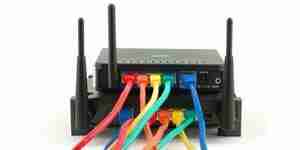
Вы подвергаетесь риску, если используете беспроводную локальную сеть. Обеспечение безопасности беспроводного соединения очень важно для защиты личной или корпоративной информации. Ниже я опишу, как защитить беспроводной широкополосный роутер Linksys WRT54G. По умолчанию устройство не защищено. Большинство людей используют роутер с конфигурацией по умолчанию, что позволяет хакерам получить доступ к их широкополосному интернету. И это ещё не самое худшее. Самая большая опасность заключается в том, что хакеры могут получить доступ к личным или корпоративным данным, хранящимся на вашем компьютере.
Пожалуйста, следуйте приведённым ниже инструкциям, чтобы защитить ваше устройство:
- Подключите компьютер к роутеру с помощью сетевого кабеля или можете подключиться к роутеру через беспроводное соединение. Обратите внимание, что беспроводная карта в вашем компьютере должна быть включена.
- Откройте веб-браузер. Введите: http://192.168.1.1 в адресную строку. Это внутренний IP-адрес для доступа к вашему роутеру. Нажмите клавишу Enter.
- Когда появится запрос пароля, оставьте поле имени пользователя пустым. По умолчанию пароль — admin.
- После входа в систему вам не обязательно менять пароль администратора по умолчанию. Однако настоятельно рекомендуется сменить пароль по умолчанию, нажав на вкладку Administration и Management. Введите новый пароль в поле Password и ещё раз в поле Re-enter для подтверждения.
- Я рекомендую установить пункт Remote Management в значение Disable. Это будет ещё одним уровнем безопасности для вашего роутера. С такой конфигурацией вы сможете получить доступ к роутеру для программирования только с помощью стандартного кабеля Ethernet.
- Чтобы сохранить новый пароль, нажмите Save Settings внизу страницы.
- Чтобы злоумышленники не получили доступ к вашему беспроводному соединению, мы начнём работу с вкладкой Wireless.
- В разделе Basic Wireless Settings введите имя для вашего беспроводного сетевого соединения в поле Wireless Network Name (SSID). Установите для Wireless Broadcast значение Disable.
Когда беспроводные клиенты сканируют локальную область на предмет беспроводных сетей для подключения, они обнаружат SSID, транслируемый роутером, если Broadcast включён. Не транслируйте SSID роутера. Он должен быть отключён.
Обратите внимание, что ваш SSID следует задавать по правилам, аналогичным правилам для задания пароля, например, не менее 8 символов, комбинация букв, цифр и непоследовательных символов.
Отключение трансляции SSID не является строгой настройкой безопасности, но оно может помочь предотвратить использование вашей WLAN посторонними. Не забудьте сохранить настройки.
- Включите сетевую аутентификацию и
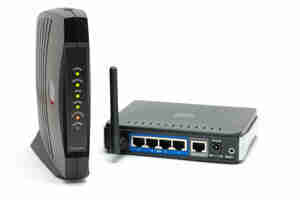 шифрование. Перечислено от самого сильного к самому слабому:
WPA2-PSK (шифрование данных TKIP или AES)
WPA-PSK (шифрование данных TKIP или AES)
WEP (256 бит) — слабое, но лучше, чем отсутствие шифрования
WEP (128 бит) — слабее, но лучше, чем отсутствие шифрования
WEP (64 бит) — самое слабое, но лучше, чем отсутствие шифрования WEP – Wireless Equivalent Privacy
WEP — это метод шифрования, используемый устройствами WLAN для шифрования данных, передаваемых по воздуху. Он настраивается как минимум одним из трёх способов на всех устройствах WLAN: либо без WEP, либо 40/64-битный WEP, либо 128-битный WEP.
Существуют хорошо известные методы взлома для обхода WEP. Единственная разница между 40/64 или 128 бит заключается во времени, которое требуется хакеру для его взлома. Сегодня 40/64- и 128-битный WEP могут быть быстро и легко взломаны. WPA и WPA2 — гораздо более безопасные альтернативы WEP. Тем не менее WEP обеспечивает более высокий уровень безопасности, чем использование без WEP.
При желании система создаст ключи WEP за вас. Просто нажмите Generate, и появятся 4 ключа. Запишите тот, который вы добавите в своё беспроводное устройство.
Используйте длинный, уникальный ключ шифрования, который неочевиден, и часто меняйте его.
Рассмотрите возможность использования генератора случайных ключей, например этого http://darkvoice.dyndns.org/wlankeygen, для генерации ключа.
- WPA – Wi-Fi Protected Access (WPA) или WPA2
WPA и последующий WPA2 — это методы шифрования, используемые устройствами WLAN для шифрования данных, передаваемых по воздуху. Большинство домашних пользователей будут использовать WPA и WPA2 с предварительно общим ключом (PSK). Для домашнего пользователя рекомендуется включить WPA2 или WPA. - Теперь вам нужно перейти к вашему беспроводному устройству в ноутбуке и/или настольном компьютере и убедиться, что конфигурация беспроводной сети соответствует конфигурации роутера. Конфигурация беспроводной сети может отличаться в зависимости от производителя устройства и операционной системы.
- Нажмите Save Settings, чтобы сохранить настройки.
- Я рекомендую вам сделать резервную копию настроек на случай, если вам понадобится сбросить роутер к заводским настройкам по умолчанию:
(Нажмите вкладку Administration и Config Management. Нажмите Backup и выберите файл для сохранения ваших настроек.) - Если по какой-то причине вы не используете беспроводную сеть в вашем роутере, я рекомендую отключить беспроводной сигнал: (Перейдите на вкладку Wireless и в Basic Wireless Setting. Измените Wireless Network Mode на Disable.) Вы сможете позже вернуться на ту же страницу и включить беспроводную сеть. Вы не потеряете свою конфигурацию.
Теперь вы готовы и можете спокойно пользоваться вашим беспроводным интернет-роутером.
Также рекомендуется иметь обновлённый антивирус и очень хороший брандмауэр. Это не повлияет на использование вашего роутера, но поможет защитить ваш компьютер.
Julio Rocha
Защита роутера Linksys WRT54G с помощью WAP и WEP
Вы подвергаетесь риску, если используете беспроводную локальную сеть.
Вы подвергаетесь риску, если используете беспроводную локальную сеть. Обеспечение безопасности беспроводного соединения очень важно для защиты личной или корпоративной информации. Ниже я опишу, как защитить беспроводной широкополосный роутер Linksys WRT54G. По умолчанию устройство не защищено. Большинство людей используют роутер с конфигурацией по умолчанию, что позволяет хакерам получить доступ к их широкополосному интернету. И это ещё не самое худшее. Самая большая опасность заключается в том, что хакеры могут получить доступ к личным или корпоративным данным, хранящимся на вашем компьютере.
Пожалуйста, следуйте приведённым ниже инструкциям, чтобы защитить ваше устройство:
- Подключите компьютер к роутеру с помощью сетевого кабеля или можете подключиться к роутеру через беспроводное соединение. Обратите внимание, что беспроводная карта в вашем компьютере должна быть включена.
- Откройте веб-браузер. Введите: http://192.168.1.1 в адресную строку. Это внутренний IP-адрес для доступа к вашему роутеру. Нажмите клавишу Enter.
- Когда появится запрос пароля, оставьте поле имени пользователя пустым. По умолчанию пароль — admin.
- После входа в систему вам не обязательно менять пароль администратора по умолчанию. Однако настоятельно рекомендуется сменить пароль по умолчанию, нажав на вкладку Administration и Management. Введите новый пароль в поле Password и ещё раз в поле Re-enter для подтверждения.
- Я рекомендую установить пункт Remote Management в значение Disable. Это будет ещё одним уровнем безопасности для вашего роутера. С такой конфигурацией вы сможете получить доступ к роутеру для программирования только с помощью стандартного кабеля Ethernet.
- Чтобы сохранить новый пароль, нажмите Save Settings внизу страницы.
- Чтобы злоумышленники не получили доступ к вашему беспроводному соединению, мы начнём работу с вкладкой Wireless.
- В разделе Basic Wireless Settings введите имя для вашего беспроводного сетевого соединения в поле Wireless Network Name (SSID). Установите для Wireless Broadcast значение Disable.
Когда беспроводные клиенты сканируют локальную область на предмет беспроводных сетей для подключения, они обнаружат SSID, транслируемый роутером, если Broadcast включён. Не транслируйте SSID роутера. Он должен быть отключён.
Обратите внимание, что ваш SSID следует задавать по правилам, аналогичным правилам для задания пароля, например, не менее 8 символов, комбинация букв, цифр и непоследовательных символов.
Отключение трансляции SSID не является строгой настройкой безопасности, но оно может помочь предотвратить использование вашей WLAN посторонними. Не забудьте сохранить настройки.
- Включите сетевую аутентификацию и шифрование. Перечислено от самого сильного к самому слабому:
WPA2-PSK (шифрование данных TKIP или AES)
WPA-PSK (шифрование данных TKIP или AES)
WEP (256 бит) — слабое, но лучше, чем отсутствие шифрования
WEP (128 бит) — слабее, но лучше, чем отсутствие шифрования
WEP (64 бит) — самое слабое, но лучше, чем отсутствие шифрования WEP – Wireless Equivalent Privacy
WEP — это метод шифрования, используемый устройствами WLAN для шифрования данных, передаваемых по воздуху. Он настраивается как минимум одним из трёх способов на всех устройствах WLAN: либо без WEP, либо 40/64-битный WEP, либо 128-битный WEP.
Существуют хорошо известные методы взлома для обхода WEP. Единственная разница между 40/64 или 128 бит заключается во времени, которое требуется хакеру для его взлома. Сегодня 40/64- и 128-битный WEP могут быть быстро и легко взломаны. WPA и WPA2 — гораздо более безопасные альтернативы WEP. Тем не менее WEP обеспечивает более высокий уровень безопасности, чем использование без WEP.
При желании система создаст ключи WEP за вас. Просто нажмите Generate, и появятся 4 ключа. Запишите тот, который вы добавите в своё беспроводное устройство.
Используйте длинный, уникальный ключ шифрования, который неочевиден, и часто меняйте его.
Рассмотрите возможность использования генератора случайных ключей, например этого http://darkvoice.dyndns.org/wlankeygen, для генерации ключа.
- WPA – Wi-Fi Protected Access (WPA) или WPA2
WPA и последующий WPA2 — это методы шифрования, используемые устройствами WLAN для шифрования данных, передаваемых по воздуху. Большинство домашних пользователей будут использовать WPA и WPA2 с предварительно общим ключом (PSK). Для домашнего пользователя рекомендуется включить WPA2 или WPA. - Теперь вам нужно перейти к вашему беспроводному устройству в ноутбуке и/или настольном компьютере и убедиться, что конфигурация беспроводной сети соответствует конфигурации роутера. Конфигурация беспроводной сети может отличаться в зависимости от производителя устройства и операционной системы.
- Нажмите Save Settings, чтобы сохранить настройки.
- Я рекомендую вам сделать резервную копию настроек на случай, если вам понадобится сбросить роутер к заводским настройкам по умолчанию:
(Нажмите вкладку Administration и Config Management. Нажмите Backup и выберите файл для сохранения ваших настроек.) - Если по какой-то причине вы не используете беспроводную сеть в вашем роутере, я рекомендую отключить беспроводной сигнал: (Перейдите на вкладку Wireless и в Basic Wireless Setting. Измените Wireless Network Mode на Disable.) Вы сможете позже вернуться на ту же страницу и включить беспроводную сеть. Вы не потеряете свою конфигурацию.
Теперь вы готовы и можете спокойно пользоваться вашим беспроводным интернет-роутером.
Также рекомендуется иметь обновлённый антивирус и очень хороший брандмауэр. Это не повлияет на использование вашего роутера, но поможет защитить ваш компьютер.
Julio Rocha
Защита роутера Linksys WRT54G с помощью WAP и WEP
By russiatips
Вы подвергаетесь риску, если используете беспроводную локальную сеть.