Узнайте, как настроить беспроводной роутер для использования ноутбука дома

Настройка беспроводной сети является предпочтением многих людей в наши дни, в основном потому, что она позволяет им выходить в Интернет со своих ноутбуков, находясь в любой комнате дома. Прежде чем настраивать беспроводную сеть, вы должны сначала научиться настраивать беспроводной роутер; иначе у вас не будет той свободы, о которой я только что говорил. Очевидно, любой владелец компьютера знает, насколько важна интернет-безопасность, и использование беспроводного роутера требует такой же безопасности.
Как настроить безопасную беспроводную сеть в вашем доме:
- Выберите производителя оборудования по вашему выбору. Это, вероятно, один из самых важных шагов, так как вы хотите избежать производителей, которые довольно часто снимают продукты с поддержки — то есть тех, кто создает ненужные обновления, требующие покупки все более дорогого оборудования. Для домашней сети Linksys отлично справляется с предоставлением почти всех функций, которые могут понадобиться в беспроводном роутере/точке доступа. Ваш интернет-или кабельный провайдер также может предлагать оборудование подписчикам.
- Проведите беспроводное обследование. Перед настройкой беспроводного роутера/точки доступа проведите обследование эфира, чтобы найти лучшие настройки для вашей сети. Часто беспроводные устройства соседей (точки доступа, телефоны и т.д.) могут замедлить вашу сеть до черепашьей скорости, если каналы перекрываются. Вместе с вашим ноутбуком или настольным компьютером, оснащенным беспроводной картой, используйте такой инструмент, как NetStumbler, для обследования области. Обратите особое внимание на каналы, которые используют беспроводные сети и устройства. Если ваш сосед использует канал 6 (наиболее распространенный), безопасной ставкой будет выбрать канал 11.
- Обновите роутер/точку доступа. Одна из ключевых функций, которые есть у большинства сетевых устройств, — это возможность обновления с помощью легкодоступной загрузки прошивки, которая обычно доступна на веб-сайте производителя. Обновления занимают всего несколько минут и могут устранить многие проблемы, с которыми вы можете столкнуться с вашим устройством, особенно когда речь идет о проблемах совместимости.
- Определите ваше сетевое пространство. Многие люди сегодня работают удаленно и нуждаются в доступе к корпоративной сети с ноутбуком, предоставленным компанией. Доступ к вашей сети может быть недоступен, если вы пропустите этот шаг. Спросите вашего сетевого администратора, какой сетевой адрес вам следует использовать для вашей домашней сети. Если вы не подключаетесь к офисной сети, сетевое пространство по умолчанию, настроенное в вашем роутере, будет работать, и никаких изменений не потребуется.
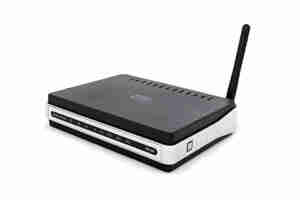
- Настройте оборудование. Распакуйте ваш роутер/точку доступа, подключите WAN Ethernet с помощью кабеля Ethernet категории 5/6, который, вероятно, шел с вашим кабельным/DSL-модемом, используйте другой кабель Ethernet (обычно предоставляемый производителем оборудования) для подключения к вашему ноутбуку или настольному компьютеру и, наконец, подайте питание на роутер.
- Проверьте, есть ли у вас активное подключение к Интернету. Откройте веб-браузер и убедитесь, что вы можете выйти в Интернет. Если нет, вам, возможно, придется вручную настроить параметры Интернета, например, IP-адрес и/или имя пользователя и пароль, предоставленные вашим интернет-провайдером.
- Войдите и настройте ваш роутер/точку доступа. Найдите руководство. Информация по настройке, необходимая для начала работы, находится в начале руководства. Найдите IP-адрес по умолчанию для устройства, а также имя пользователя и пароль администратора. Откройте веб-браузер и введите IP-адрес роутера; в девяти случаях из десяти это '192.168.0.1'. Введите учетные данные пользователя; опять же, в девяти случаях из десяти имя пользователя — 'admin', а пароль — 'password'. После входа в систему измените пароль и запишите его в надежном месте. Найдите настройки беспроводной сети и измените канал роутера/точки доступа на предварительно выбранный канал (вероятно, 11).
- Настройка безопасности. В зависимости от вашей операционной системы у вас может быть возможность выбора уровня беспроводной безопасности. Существуют три общепринятых протокола шифрования беспроводной связи, используемых в домашних сетях: WEP, WPA и WPA2. Если можете, держитесь подальше от WEP, так как его легко взломать с помощью свободно доступного программного обеспечения. Однако, если вам приходится использовать WEP, делайте это. Какая-то безопасность лучше, чем никакой. Постарайтесь использовать как минимум WPA или WPA2 (предпочтительно). Опять же, найдите настройки беспроводной сети и перейдите к безопасности. У вас будет возможность выбрать тип шифрования и парольную фразу. Используйте максимально сложную строку символов, которую вы можете выдержать, и, опять же, запишите это в надежном месте. Также хорошее правило — ввести ее в текстовый файл, чтобы вы могли скопировать/вставить ее в строку подключения при подключении. Это также удобно для гостей, которым нужен доступ к сети. Сохраните изменения и отключитесь от роутера/точки доступа.
- Подключитесь к сети. Предполагая, что все идет по плану, у вас должно было появиться всплывающее окно с сообщением об обнаружении новой беспроводной сети. Если это так, выберите 'подключиться к сети' и введите вашу парольную фразу — вы готовы!
Если нет, вам нужно будет вручную настроить подключение. Это, в зависимости от настроек вашей системы, обычно доступно как виджет в системном трее. В зависимости от вашего оборудования вы можете использовать встроенный модуль настройки беспроводной сети Windows; другие сторонние производители, такие как Intel или Linksys, обычно также имеют значок в системном трее. Если вы работаете на Mac, посмотрите в меню файла в правом верхнем углу и найдите три параллельные полосы; вы должны найти беспроводное подключение там.
Если у вас все еще есть проблемы, вы всегда можете попросить помощи с вашим компьютером или беспроводным подключением.
Другие вещи, которые следует учитывать:
Размещение вашего роутера/точки доступа может оказать значительное влияние на производительность устройства. Старайтесь держать устройство подальше от микроволновых печей, избегайте его сокрытия в металлическом столе/шкафу и помните, что старые дома с толстыми гипсовыми стенами иногда могут препятствовать использованию одной беспроводной точки доступа в вашем доме (особенно если это очень большой дом). Подумайте о добавлении повторителей или других точек доступа, если это станет проблемой.
Настройка безопасных беспроводных сетей в домах: интернет-роутер
Узнайте, как настроить беспроводной роутер для использования ноутбука дома
Настройка беспроводной сети является предпочтением многих людей в наши дни, в основном потому, что она позволяет им выходить в Интернет со своих ноутбуков, находясь в любой комнате дома. Прежде чем настраивать беспроводную сеть, вы должны сначала научиться настраивать беспроводной роутер; иначе у вас не будет той свободы, о которой я только что говорил. Очевидно, любой владелец компьютера знает, насколько важна интернет-безопасность, и использование беспроводного роутера требует такой же безопасности.
Как настроить безопасную беспроводную сеть в вашем доме:
- Выберите производителя оборудования по вашему выбору. Это, вероятно, один из самых важных шагов, так как вы хотите избежать производителей, которые довольно часто снимают продукты с поддержки — то есть тех, кто создает ненужные обновления, требующие покупки все более дорогого оборудования. Для домашней сети Linksys отлично справляется с предоставлением почти всех функций, которые могут понадобиться в беспроводном роутере/точке доступа. Ваш интернет-или кабельный провайдер также может предлагать оборудование подписчикам.
- Проведите беспроводное обследование. Перед настройкой беспроводного роутера/точки доступа проведите обследование эфира, чтобы найти лучшие настройки для вашей сети. Часто беспроводные устройства соседей (точки доступа, телефоны и т.д.) могут замедлить вашу сеть до черепашьей скорости, если каналы перекрываются. Вместе с вашим ноутбуком или настольным компьютером, оснащенным беспроводной картой, используйте такой инструмент, как NetStumbler, для обследования области. Обратите особое внимание на каналы, которые используют беспроводные сети и устройства. Если ваш сосед использует канал 6 (наиболее распространенный), безопасной ставкой будет выбрать канал 11.
- Обновите роутер/точку доступа. Одна из ключевых функций, которые есть у большинства сетевых устройств, — это возможность обновления с помощью легкодоступной загрузки прошивки, которая обычно доступна на веб-сайте производителя. Обновления занимают всего несколько минут и могут устранить многие проблемы, с которыми вы можете столкнуться с вашим устройством, особенно когда речь идет о проблемах совместимости.
- Определите ваше сетевое пространство. Многие люди сегодня работают удаленно и нуждаются в доступе к корпоративной сети с ноутбуком, предоставленным компанией. Доступ к вашей сети может быть недоступен, если вы пропустите этот шаг. Спросите вашего сетевого администратора, какой сетевой адрес вам следует использовать для вашей домашней сети. Если вы не подключаетесь к офисной сети, сетевое пространство по умолчанию, настроенное в вашем роутере, будет работать, и никаких изменений не потребуется.
- Настройте оборудование. Распакуйте ваш роутер/точку доступа, подключите WAN Ethernet с помощью кабеля Ethernet категории 5/6, который, вероятно, шел с вашим кабельным/DSL-модемом, используйте другой кабель Ethernet (обычно предоставляемый производителем оборудования) для подключения к вашему ноутбуку или настольному компьютеру и, наконец, подайте питание на роутер.
- Проверьте, есть ли у вас активное подключение к Интернету. Откройте веб-браузер и убедитесь, что вы можете выйти в Интернет. Если нет, вам, возможно, придется вручную настроить параметры Интернета, например, IP-адрес и/или имя пользователя и пароль, предоставленные вашим интернет-провайдером.
- Войдите и настройте ваш роутер/точку доступа. Найдите руководство. Информация по настройке, необходимая для начала работы, находится в начале руководства. Найдите IP-адрес по умолчанию для устройства, а также имя пользователя и пароль администратора. Откройте веб-браузер и введите IP-адрес роутера; в девяти случаях из десяти это '192.168.0.1'. Введите учетные данные пользователя; опять же, в девяти случаях из десяти имя пользователя — 'admin', а пароль — 'password'. После входа в систему измените пароль и запишите его в надежном месте. Найдите настройки беспроводной сети и измените канал роутера/точки доступа на предварительно выбранный канал (вероятно, 11).
- Настройка безопасности. В зависимости от вашей операционной системы у вас может быть возможность выбора уровня беспроводной безопасности. Существуют три общепринятых протокола шифрования беспроводной связи, используемых в домашних сетях: WEP, WPA и WPA2. Если можете, держитесь подальше от WEP, так как его легко взломать с помощью свободно доступного программного обеспечения. Однако, если вам приходится использовать WEP, делайте это. Какая-то безопасность лучше, чем никакой. Постарайтесь использовать как минимум WPA или WPA2 (предпочтительно). Опять же, найдите настройки беспроводной сети и перейдите к безопасности. У вас будет возможность выбрать тип шифрования и парольную фразу. Используйте максимально сложную строку символов, которую вы можете выдержать, и, опять же, запишите это в надежном месте. Также хорошее правило — ввести ее в текстовый файл, чтобы вы могли скопировать/вставить ее в строку подключения при подключении. Это также удобно для гостей, которым нужен доступ к сети. Сохраните изменения и отключитесь от роутера/точки доступа.
- Подключитесь к сети. Предполагая, что все идет по плану, у вас должно было появиться всплывающее окно с сообщением об обнаружении новой беспроводной сети. Если это так, выберите 'подключиться к сети' и введите вашу парольную фразу — вы готовы!
Если нет, вам нужно будет вручную настроить подключение. Это, в зависимости от настроек вашей системы, обычно доступно как виджет в системном трее. В зависимости от вашего оборудования вы можете использовать встроенный модуль настройки беспроводной сети Windows; другие сторонние производители, такие как Intel или Linksys, обычно также имеют значок в системном трее. Если вы работаете на Mac, посмотрите в меню файла в правом верхнем углу и найдите три параллельные полосы; вы должны найти беспроводное подключение там.
Если у вас все еще есть проблемы, вы всегда можете попросить помощи с вашим компьютером или беспроводным подключением.
Другие вещи, которые следует учитывать:
Размещение вашего роутера/точки доступа может оказать значительное влияние на производительность устройства. Старайтесь держать устройство подальше от микроволновых печей, избегайте его сокрытия в металлическом столе/шкафу и помните, что старые дома с толстыми гипсовыми стенами иногда могут препятствовать использованию одной беспроводной точки доступа в вашем доме (особенно если это очень большой дом). Подумайте о добавлении повторителей или других точек доступа, если это станет проблемой.
Настройка безопасных беспроводных сетей в домах: интернет-роутер
By russiatips
Узнайте, как настроить беспроводной роутер для использования ноутбука дома