Простые инструкции для пользователей Windows XP и Windows Vista.

Иногда людям нужно соединить два компьютера. Когда и почему?
Представьте такую ситуацию: вы приходите к другу домой со своим ноутбуком, чтобы показать ему видео о вашем последнем отпуске в Бразилии. Он тоже хочет получить это видео, и хочет прямо сейчас. Что делать? Использовать вашу USB-флешку на 2 ГБ? Нет, размер видеофайла намного больше. Записать видео на DVD? Нет, это займёт несколько часов.
Вот ещё одна ситуация: ваш старший сын нашёл новую компьютерную стратегию. Она такая классная, и он хочет поиграть в сетевую игру с вами в следующие выходные. У вас есть ноутбук и домашний компьютер, но как их соединить для этой сетевой игры?
Так много разных ситуаций...
Что нужно, чтобы соединить 2 компьютера:
Для объединения двух компьютеров в сеть оба компьютера должны иметь сетевые адаптеры. Также вам нужен Ethernet-кабель типа crossover для соединения компьютеров. Ethernet-кабели crossover можно купить в любом компьютерном магазине; кабель выглядит как обычный патч-корд, но используется для прямого соединения 2 компьютеров. Спросите у продавцов — они знают, что вам нужно.
Как это сделать
Итак, вы соединили компьютеры с помощью crossover-кабеля. Но теперь вам нужно настроить сетевые свойства на обоих компьютерах, чтобы они могли «видеть» друг друга.
Мы покажем, как это сделать в Windows XP и Windows Vista. Эти действия нужно выполнить на обоих компьютерах:
- Настройте сетевые свойства на обоих компьютерах.
- Windows XP: Нажмите Пуск -> Настройка -> Сетевые подключения. Windows Vista: Нажмите Пуск -> Подключение к -> Просмотр сетевых компьютеров и устройств -> Центр управления сетями и общим доступом.
- Windows XP: Найдите в окне «Подключение по локальной сети» (оно должно быть подключено) и щёлкните его правой кнопкой мыши. Выберите «Свойства», и появится диалоговое окно «Свойства подключения по локальной сети». Windows Vista: Выберите «Управление сетевыми подключениями», найдите в окне «Подключение по локальной сети» и дважды щёлкните его. Нажмите кнопку «Свойства», появится диалоговое окно «Свойства подключения по локальной сети».
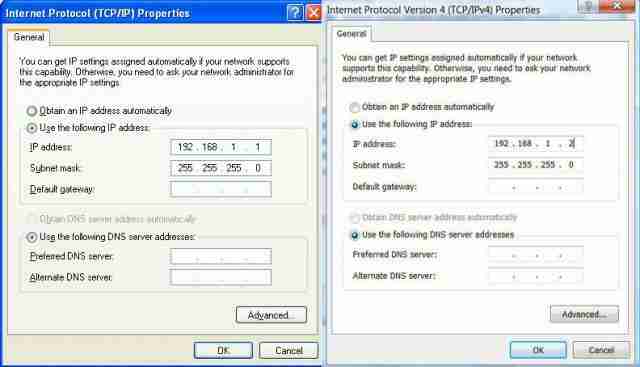
- Windows XP: Выберите «Протокол Интернета (TCP/IP)» и нажмите кнопку «Свойства». Появится диалоговое окно «Свойства протокола Интернета (TCP/IP)». Windows Vista: Выберите «Протокол Интернета версии 4 (TCP/IPv4)» и нажмите кнопку «Свойства». Появится диалоговое окно «Свойства протокола Интернета (TCP/IP)».
- Обе системы: Выберите «Использовать следующий IP-адрес».
- IP-адреса 192.168.1.x (где x — любое число от 1 до 255 — эти номера зарезервированы для локальных сетей). Таким образом, вам нужно выбрать адрес из этого диапазона. Поскольку в вашей сети только два компьютера, мы рекомендуем использовать 1 и 2. Обе системы: Установите 192.168.1.1 (192.168.1.2 для второго компьютера) в поле «IP-адрес». 255.255.255.0 в поле «Маска подсети» (для обоих компьютеров). Нажмите OK.
2. Создайте рабочую группу для нашей локальной сети.
- Windows XP: Откройте «Свойства системы» с помощью Win+Break. Windows Vista: Откройте «Свойства системы» с помощью Win+Break, нажмите «Дополнительные параметры системы».
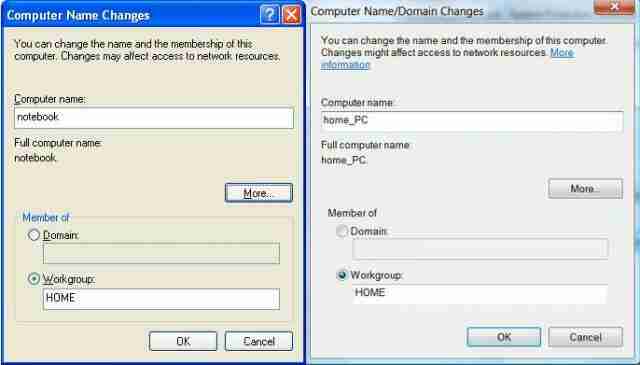
- Windows XP: Выберите вкладку «Имя компьютера», нажмите «Изменить», появится диалоговое окно «Изменение имени компьютера». Windows Vista: Нажмите вкладку «Имя компьютера», нажмите «Изменить», появится диалоговое окно «Изменение имени компьютера или домена».
- Обе системы: Укажите имя компьютера в поле «Имя компьютера», выберите «Является членом рабочей группы» и введите имя рабочей группы (HOME на рисунке ниже).
- Обе системы: Нажмите OK, а затем перезагрузите компьютер после системного запроса.
Опять же, пожалуйста, выполните всё это на обоих компьютерах, которые вы хотите соединить.
3. Создайте общую папку.
После перезагрузки у вас есть локальная сеть, состоящая из двух компьютеров, соединённых напрямую. У вас есть доступ ко всем общим ресурсам одного компьютера (таким как общие папки, принтеры или другие устройства) с другого компьютера. Давайте рассмотрим пример создания общей папки.
- Обе системы: Щёлкните папку, которую хотите сделать общей, правой кнопкой мыши, выберите «Свойства».
- Обе системы: Выберите вкладку «Доступ».
- Windows XP: Выберите «Открыть общий доступ к этой папке», введите имя для нужной папки, нажмите OK. Windows Vista: Нажмите кнопку «Общий доступ», введите имя для нужной папки, нажмите OK. Теперь общая папка доступна из сети.
- Windows XP: Чтобы получить к ней доступ с другого компьютера: нажмите Пуск -> Настройка -> Сетевые подключения. Щёлкните «Мои сетевые места», щёлкните «Вся сеть», дважды щёлкните «Сеть Microsoft Windows», дважды щёлкните рабочую группу HOME, появится имя второго ПК. Когда вы дважды щёлкните его, вы увидите все общие ресурсы второго ПК. Windows Vista: Чтобы получить к ней доступ с другого компьютера: нажмите Пуск -> Сеть, дважды щёлкните рабочую группу HOME, появится имя второго ПК. Когда вы дважды щёлкните его, вы увидите все общие ресурсы второго ПК.
Теперь вы можете обмениваться файлами между этими компьютерами, печатать удалённо на принтере, подключённом к одному из них, играть в сетевые игры и использовать все возможности, которые у вас есть в локальной сети.
Как напрямую соединить 2 компьютера
Простые инструкции для пользователей Windows XP и Windows Vista.
Иногда людям нужно соединить два компьютера. Когда и почему?
Представьте такую ситуацию: вы приходите к другу домой со своим ноутбуком, чтобы показать ему видео о вашем последнем отпуске в Бразилии. Он тоже хочет получить это видео, и хочет прямо сейчас. Что делать? Использовать вашу USB-флешку на 2 ГБ? Нет, размер видеофайла намного больше. Записать видео на DVD? Нет, это займёт несколько часов.
Вот ещё одна ситуация: ваш старший сын нашёл новую компьютерную стратегию. Она такая классная, и он хочет поиграть в сетевую игру с вами в следующие выходные. У вас есть ноутбук и домашний компьютер, но как их соединить для этой сетевой игры?
Так много разных ситуаций...
Что нужно, чтобы соединить 2 компьютера:
Для объединения двух компьютеров в сеть оба компьютера должны иметь сетевые адаптеры. Также вам нужен Ethernet-кабель типа crossover для соединения компьютеров. Ethernet-кабели crossover можно купить в любом компьютерном магазине; кабель выглядит как обычный патч-корд, но используется для прямого соединения 2 компьютеров. Спросите у продавцов — они знают, что вам нужно.
Как это сделать
Итак, вы соединили компьютеры с помощью crossover-кабеля. Но теперь вам нужно настроить сетевые свойства на обоих компьютерах, чтобы они могли «видеть» друг друга.
Мы покажем, как это сделать в Windows XP и Windows Vista. Эти действия нужно выполнить на обоих компьютерах:
- Настройте сетевые свойства на обоих компьютерах.
- Windows XP: Нажмите Пуск -> Настройка -> Сетевые подключения. Windows Vista: Нажмите Пуск -> Подключение к -> Просмотр сетевых компьютеров и устройств -> Центр управления сетями и общим доступом.
- Windows XP: Найдите в окне «Подключение по локальной сети» (оно должно быть подключено) и щёлкните его правой кнопкой мыши. Выберите «Свойства», и появится диалоговое окно «Свойства подключения по локальной сети». Windows Vista: Выберите «Управление сетевыми подключениями», найдите в окне «Подключение по локальной сети» и дважды щёлкните его. Нажмите кнопку «Свойства», появится диалоговое окно «Свойства подключения по локальной сети».
- Windows XP: Выберите «Протокол Интернета (TCP/IP)» и нажмите кнопку «Свойства». Появится диалоговое окно «Свойства протокола Интернета (TCP/IP)». Windows Vista: Выберите «Протокол Интернета версии 4 (TCP/IPv4)» и нажмите кнопку «Свойства». Появится диалоговое окно «Свойства протокола Интернета (TCP/IP)».
- Обе системы: Выберите «Использовать следующий IP-адрес».
- IP-адреса 192.168.1.x (где x — любое число от 1 до 255 — эти номера зарезервированы для локальных сетей). Таким образом, вам нужно выбрать адрес из этого диапазона. Поскольку в вашей сети только два компьютера, мы рекомендуем использовать 1 и 2. Обе системы: Установите 192.168.1.1 (192.168.1.2 для второго компьютера) в поле «IP-адрес». 255.255.255.0 в поле «Маска подсети» (для обоих компьютеров). Нажмите OK.
2. Создайте рабочую группу для нашей локальной сети.
- Windows XP: Откройте «Свойства системы» с помощью Win+Break. Windows Vista: Откройте «Свойства системы» с помощью Win+Break, нажмите «Дополнительные параметры системы».
- Windows XP: Выберите вкладку «Имя компьютера», нажмите «Изменить», появится диалоговое окно «Изменение имени компьютера». Windows Vista: Нажмите вкладку «Имя компьютера», нажмите «Изменить», появится диалоговое окно «Изменение имени компьютера или домена».
- Обе системы: Укажите имя компьютера в поле «Имя компьютера», выберите «Является членом рабочей группы» и введите имя рабочей группы (HOME на рисунке ниже).
- Обе системы: Нажмите OK, а затем перезагрузите компьютер после системного запроса.
Опять же, пожалуйста, выполните всё это на обоих компьютерах, которые вы хотите соединить.
3. Создайте общую папку.
После перезагрузки у вас есть локальная сеть, состоящая из двух компьютеров, соединённых напрямую. У вас есть доступ ко всем общим ресурсам одного компьютера (таким как общие папки, принтеры или другие устройства) с другого компьютера. Давайте рассмотрим пример создания общей папки.
- Обе системы: Щёлкните папку, которую хотите сделать общей, правой кнопкой мыши, выберите «Свойства».
- Обе системы: Выберите вкладку «Доступ».
- Windows XP: Выберите «Открыть общий доступ к этой папке», введите имя для нужной папки, нажмите OK. Windows Vista: Нажмите кнопку «Общий доступ», введите имя для нужной папки, нажмите OK. Теперь общая папка доступна из сети.
- Windows XP: Чтобы получить к ней доступ с другого компьютера: нажмите Пуск -> Настройка -> Сетевые подключения. Щёлкните «Мои сетевые места», щёлкните «Вся сеть», дважды щёлкните «Сеть Microsoft Windows», дважды щёлкните рабочую группу HOME, появится имя второго ПК. Когда вы дважды щёлкните его, вы увидите все общие ресурсы второго ПК. Windows Vista: Чтобы получить к ней доступ с другого компьютера: нажмите Пуск -> Сеть, дважды щёлкните рабочую группу HOME, появится имя второго ПК. Когда вы дважды щёлкните его, вы увидите все общие ресурсы второго ПК.
Теперь вы можете обмениваться файлами между этими компьютерами, печатать удалённо на принтере, подключённом к одному из них, играть в сетевые игры и использовать все возможности, которые у вас есть в локальной сети.
Как напрямую соединить 2 компьютера
By russiatips
Простые инструкции для пользователей Windows XP и Windows Vista.